Установишь инструменты, освоишься в консоли и создашь папку для проекта.
Что понадобится
Проверь до начала, чтобы не застрять на середине.
Windows 10 или 11, 64-битная.
Около 15 ГБ на диске: Visual Studio с нагрузкой
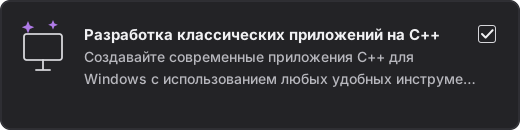
Нагрузка — набор компонентов Visual Studio для одного вида работы. Для C++ нужна нагрузка «Разработка классических приложений на C++»: её отмечают при установке Visual Studio.
для C++ занимает примерно 10 ГБ, остальное — CMake, Git и наш проект.
Видеокарта с поддержкой OpenGL 4.6. OpenGL — способ, которым программа рисует на экране через видеокарту. Наш движок рисует именно так, и без поддержки OpenGL его окно не откроется.
Как узнать, подходит ли видеокарта
Открой Диспетчер задач (Ctrl+Shift+Esc) → вкладка Производительность →
Графический процессор. Справа вверху будет название видеокарты.
Теперь сверь название видеокарты со списком. OpenGL 4.6 умеют:
NVIDIA — GeForce GTX 600 и новее;
AMD — Radeon HD 7000 и новее;
Intel — встроенная графика процессоров Core 6-го поколения и новее (Intel HD 500, UHD 600, Iris Xe).
У видеокарт, выпущенных раньше этих, OpenGL 4.6 не заработает.
Но и подходящей видеокарте нужен свежий драйвер. OpenGL в Windows не ставится отдельно, он приходит вместе с драйвером
Драйвер видеокарты — программа от её производителя, которая стоит в Windows и объясняет системе, как управлять этой видеокартой. Когда программа вызывает функции OpenGL, они выполняются именно в драйвере, поэтому какую версию OpenGL ты получишь, зависит от версии драйвера, а не от Windows.
.
Поэтому в старом драйвере версии OpenGL 4.6 может не быть, хотя видеокарта по возможностям подходит.
Скачай драйвер с сайта производителя:
NVIDIA, AMD
или Intel.
Три программы
Visual Studio 2026
Зачем
Редактор кода и компилятор MSVC
MSVC — компилятор от Microsoft: он входит в Visual Studio и ставится вместе с ней. Компилятор — программа, которая переводит код на C++ в команды процессора.
.
Как будем использовать
Пишем код, собираем, запускаем и отлаживаем движок.
Дальше по тексту встречается консоль — окно, где программы запускают текстом, а не мышью. В курсе мы работаем в консоли PowerShell, которая уже есть в Windows. Чтобы открыть PowerShell, нажми клавишу Win, набери PowerShell и нажми Enter.
Visual Studio 2026 Community
Язык Visual Studio:
Скачай Visual Studio 2026 Community по ссылке ↗ — эта версия бесплатна.
В установщике отметь нагрузку «Desktop development with C++Разработка классических приложений на C++»
— набор компонентов Visual Studio для одного вида работы, у нас это C++. В эту нагрузку входят
компилятор MSVC
MSVC — компилятор от Microsoft: он входит в Visual Studio и ставится вместе с ней. Компилятор — программа, которая переводит код на C++ в команды процессора.
, библиотеки Windows и встроенный CMake.
CMake
Скачай установщик CMake для Windows по ссылке ↗.
На странице много файлов, тебе нужен установщик для Windows x64
Выбери Windows x64 Installer — файл cmake-x.x.x-windows-x86_64.msi (вместо x.x.x — номер текущей версии).
.
Версии с «rc»
Версии с «rc» в названии, например cmake-4.5.0-rc1-windows-x86_64.msi, не бери: «rc» значит «кандидат в релизы», это пробная сборка перед выходом настоящей версии, и в ней бывают ошибки.
Подойдёт версия 3.28 или новее.
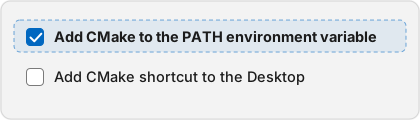
в названии файла не бери. Во время установки выбери пункт «Add CMake to the PATH»
—
иначе консоль не найдёт команду cmake (что такое PATH).
Git
Скачай Git для Windows по ссылке ↗. Почти все пункты установщика можно оставить
по умолчанию. Проверь два:
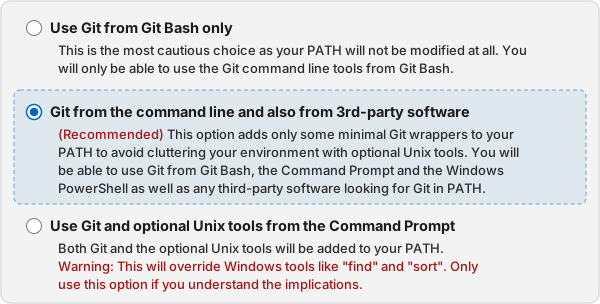
«Git from the command line and also from 3rd-party software»
— чтобы команда git работала в консоли;
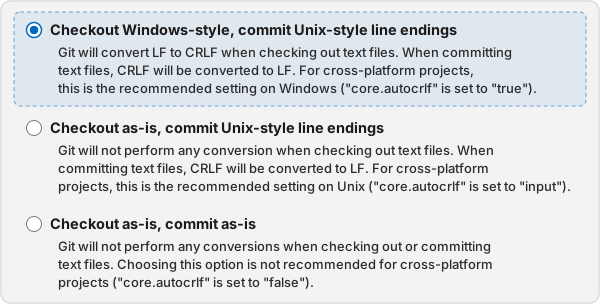
окончания строк — «Checkout Windows-style, commit Unix-style line endings»
. В Windows и Linux строки в текстовых файлах заканчиваются разными символами. С этим пунктом Git сам переводит эти символы, и файлы не выглядят изменёнными, когда проект открывают на другой системе.
Если не получилось6
cmake : Имя "cmake" не распознано как имя командлета, функции, файла сценария или выполняемой программы. То же сообщение бывает про git.
Почему
Консоль ищет команду только в папках из списка PATH, а папки установленной программы там нет.
Что сделать
Сначала закрой окно PowerShell и открой новое: консоль читает список PATH только при запуске, а установщик мог изменить его уже после того, как окно было открыто.
Если не помогло, запусти установщик заново и отметь нужный пункт: для CMake — «Add CMake to the PATH»
, для Git — «Git from the command line and also from 3rd-party software»
.
Команда напечатала версию CMake ниже 3.28.
Почему
На компьютере уже стоял старый CMake, и консоль находит именно его. Для нашего проекта нужна версия 3.28 или новее.
Что сделать
Скачай свежий установщик CMake по ссылке ↗ и запусти его, затем открой новое окно PowerShell и проверь версию снова.
Если версия осталась старой, значит, старый CMake установлен другим способом. Посмотри, откуда консоль его берёт:
cmakeПечатает все найденные программы cmake. Консоль запускает ту, что стоит в списке первой.Программа Windows, которая ищет команду по папкам из списка PATH. Расширение .exe обязательно: в PowerShell короткое where значит другую команду.
Удали программу из первой строки через Параметры → Приложения и снова открой новое окно PowerShell.
Visual Studio у меня уже стояла раньше, или я не уверен, что отметил нагрузку для C++.
Почему
Если нагрузка для C++ не отмечена, в Visual Studio нет компилятора
Программа, которая переводит код на C++ в команды процессора. Без компилятора из твоего кода нельзя получить работающую программу.
, и программу на C++ нечем собрать.
Что сделать
Язык Visual Studio:
Проверь нагрузку сейчас. Нажми клавишу Win, набери Visual Studio Installer
Программа от Microsoft, которая устанавливает Visual Studio и меняет набор её компонентов. Visual Studio Installer появляется на компьютере вместе с Visual Studio.
и нажми Enter. В окне найди карточку Visual Studio 2026 Community и нажми в ней кнопку ModifyИзменить. На вкладке WorkloadsРабочие нагрузки отметь нагрузку «Desktop development with C++Разработка классических приложений на C++»
— набор компонентов Visual Studio для работы с C++ — и нажми ModifyИзменить внизу справа.
Если в окне есть только карточка более старой версии, например Visual Studio 2022, скачай Visual Studio 2026 Community по ссылке ↗ и отметь эту же нагрузку при установке. Новая версия ставится рядом со старой и ей не мешает.
Установщик остановился на скачивании или выдал ошибку.
Почему
Чаще всего оборвалось подключение к интернету или антивирус блокирует файлы установщика.
Что сделать
Закрой окно установщика и запусти Visual Studio Installer
Программа от Microsoft, которая устанавливает Visual Studio и меняет набор её компонентов. Чтобы открыть Visual Studio Installer, нажми клавишу Win, набери название программы и нажми Enter.
заново: он сам продолжит с того места, где остановился. Подожди: Visual Studio с нагрузкой для C++ загружает около 10 ГБ.
Установщик пишет, что не хватает места на диске.
Почему
На диске C: (на нём обычно стоит Windows) осталось меньше места, чем нужно для установки: всего понадобится около 15 ГБ.
Что сделать
Язык Visual Studio:
Освободи место на диске C: или установи Visual Studio на другой диск. В окне установщика, где ты отмечаешь нагрузку, рядом с вкладкой WorkloadsРабочие нагрузки есть вкладка Installation locationsРасположения установки. На этой вкладке в первом поле, Visual Studio IDE, укажи папку на другом диске, например D:\VisualStudio. Основная часть Visual Studio ляжет туда, но часть общих файлов может остаться на диске C: — поэтому немного места на нём всё равно понадобится.
Windows пишет «Защитник Windows SmartScreen защитил ваш компьютер».
Почему
Это проверка Windows: она предупреждает о каждой программе, которую скачало ещё мало людей, и свежие установщики часто под неё попадают.
Что сделать
Если ты скачал файл по ссылкам из этой главы, в окне предупреждения нажми ссылку Подробнее, а затем появившуюся кнопку Выполнить в любом случае.
Как программы работают вместе
Чем отличаются Visual Studio, CMake и Git
У каждой из трёх программ своя работа, и друг друга они не заменяют. Посмотрим на сцене, что каждая из них делает с твоим проектом — папкой, в которой лежат файлы с кодом и описание сборки.
В Visual Studio 2026 ты пишешь код: это редактор, который подсказывает имена, подчёркивает ошибки и запускает готовую программу одной кнопкой. Внутри Visual Studio работает компилятор MSVC: он превращает код на C++ в программу, которую понимает процессор. Без компилятора код остался бы просто текстом.
CMake говорит Visual Studio, из каких файлов состоит проект и как его собирать. Это описание лежит в обычном текстовом файле
Файл называется CMakeLists.txt и лежит в самой папке проекта, рядом с файлами кода. В файле CMakeLists.txt по строчкам записано, как называется проект и из каких файлов с кодом собирать программу. Открыть этот файл можно любым текстовым редактором, например Блокнотом.
внутри проекта, и по нему CMake настраивает сборку. Поэтому проект не привязан к одной программе: тот же файл прочитает и CMake внутри Visual Studio, и CMake, который ты запустишь из консоли.
У Visual Studio есть свой собственный CMake: он встроен в неё и установился вместе с ней. Но встроенный CMake видит только сама Visual Studio, а консоль о встроенном CMake не знает. Поэтому мы поставили отдельный CMake: он нужен, чтобы собирать проект из консоли.
Git ведёт историю проекта. Когда проект дошёл до рабочего состояния, ты одной командой сохраняешь его в Git, и Git запоминает, как в этот момент выглядели все файлы. Такое сохранение называется коммитом
Одно сохранённое состояние проекта в Git: снимок всех файлов на тот момент, с короткой подписью о том, что в нём изменилось.
. Если позже что-то сломается, ты сможешь посмотреть, как проект выглядел в любом из прошлых коммитов, и вернуть все файлы проекта в то состояние, как будто последующих правок не было. Ещё Git показывает, что именно изменилось между двумя коммитами. Вся история хранится на твоём компьютере, интернет для этого не нужен.
Всё вместе: пишешь в Visual Studio → CMake описывает сборку → MSVC собирает программу → Git сохраняет шаг. Так будет выглядеть каждый шаг курса: ты изменил код, собрал программу, проверил результат и, когда всё работает, сохранил этот шаг.
Знакомство с консолью
Консоль ты уже открывал, когда проверял версии программ: это окно PowerShell.
Нам консоль нужна, чтобы собирать проект командами CMake.
Главное, что нужно знать: консоль всегда находится в какой-то папке. Эта папка называется текущей.
Все команды, которые ты вводишь, по умолчанию работают именно в текущей папке.
Полный путь к текущей папке написан в начале каждой строки консоли, прямо перед местом, где ты набираешь команду, например PS D:\dev>. Эта надпись называется приглашением
Приглашение — надпись в начале строки консоли. Приглашение показывает, что консоль ждёт твою команду, и в какой папке сейчас находится.
: в этом примере консоль сейчас в папке D:\dev.
Если консоль в новинку: команды, пути и две привычки
Вот список команд, которые понадобятся в консоли:
Команда
Что делает
cd D:\dev
перейти в папку D:\dev
cd ..
подняться на папку выше
dir
показать содержимое текущей папки
explorer .
открыть текущую папку в Проводнике (точка — это «текущая папка»)
mkdir MyEngine
создать папку MyEngine
New-Item notes.txt
создать пустой файл notes.txt
Rename-Item notes.txt todo.txt
переименовать файл notes.txt в todo.txt
cls
очистить экран
Команды вроде cd и dir принимают путь — адрес папки или файла. Записать путь можно двумя способами.
Полный путь начинается с диска и работает из любой папки: cd D:\dev\MyEngine. Консоль найдёт папку, где бы ты ни был.
Относительный путь считается от текущей папки. Если ты уже в D:\dev, то cd MyEngine приведёт в D:\dev\MyEngine. Это короче, но работает только отсюда: из другой папки тот же cd MyEngine скажет, что такой папки нет.
Две точки в пути значат «папка выше»: cd ..\Other — подняться на уровень и зайти в соседнюю папку Other. Одна точка — «эта папка», как в explorer ..
Две привычки, которые сэкономят много времени:
Tab дописывает имя папки или файла: набери cd My и нажми Tab.
↑ возвращает прошлую команду — не нужно набирать её снова.
Как открыть консоль сразу в нужной папке
В Проводнике открой папку и щёлкни по адресной строке
— полосе над списком файлов, где написан путь к папке. Сотри адрес и
набери powershell и нажми Enter. Консоль откроется уже в этой папке.
В Windows 11 можно ещё так: правый щелчок по пустому месту в папке → Открыть в Терминале.
Необязательно: PowerShell 7
В Windows уже есть PowerShell версии 5.1 — его хватит на весь курс, все команды написаны под него.
Есть и более новый PowerShell 7. PowerShell 7 ставится рядом со старым PowerShell и ничего не заменяет.
Из полезного: в нём можно писать две команды в одну строку через && — вторая выполнится,
только если первая прошла без ошибок. Старый PowerShell такую запись не понимает.
Поставить можно одной командой:
installMicrosoft.PowerShellСкачивает и ставит PowerShell 7. Выбирать файл на сайте не нужно.установщик программ, встроенный в Windows 10 и 11.
После установки открой его через меню Пуск → PowerShell 7 или командой pwsh — так PowerShell 7 запускают из консоли. В адресной строке Проводника
тоже можно набрать pwsh: консоль откроется уже в этой папке.
Если не получилось1
mkdir пишет, что элемент с таким именем уже существует.
Почему
Папка D:\dev\MyEngine уже создана: ты запускал эту команду раньше или создал папку в Проводнике. Ничего не сломалось: команда ничего не изменила, и всё, что лежало в папке, осталось на месте.